




 ランキング
ランキング PICKUP一覧
 ライター一覧
 タグ一覧
タグ一覧 ライター募集
 広告掲載
広告掲載LINEトーク「ムードを分析」とは?相手にバレる?実際に試してみた

2026年5月、LINEトークルームに新たに追加された「ムードを分析」機能。
AIが直近のトークを分析し、2人の雰囲気などを解析するという内容で、SNSでじわじわと話題になっています。
今回は、この「ムードを分析」機能について、概要や筆者が実際に使ってみた感想をお伝えします。
「トーク分析の使い方は?」「相手にはバレない?」などの気になる疑問もここですべて解説します。


LINEトーク「ムードを分析」とは?
LINEトークルームのAgent iに追加された「ムードを分析」は、直近のトーク内容をもとに2人の雰囲気や関係性を分析する新機能です。
さらに、ただ分析するだけでなく、2人がより良い関係を築くためのアドバイスも教えてくれます。
トークルーム『Agent i』について
そもそも『Agent i(エージェント アイ)』とは、Yahoo! JAPANの『AIアシスタント』とLINEの『LINE AI』が統合されて誕生した対話型のAIエージェントです。
Agent iでは、以下の機能を利用することができます。
・返信を提案
・話題を提案
・ムードを分析
・口調を変換
・誤字を修正
この基本機能は無料で使用できますが、1日あたりの利用回数は以下のように制限があるため注意しましょう。
| <Agent iの利用回数制限> ■無料利用:3回 ■LYPプレミアム会員:10回 ■AI unlimited plan会員:無制限 |
SNSで「ムードを分析」が面白いと話題に
LINEトークルームに「ムードを分析」が追加されてから、SNSには実際に使ったユーザーの声が寄せられています。
みんなLINEのムードを分析やった方がいいwwwwwwwww
— 寝ず子ちゃん💤 (@2nenaiko2) May 15, 2026
友達とのしょうもなLINE分析されてほんまに笑いすぎてお腹痛い。会話のアドバイスもされたし、おもろい pic.twitter.com/2uMXyaajBK
流行りのLINEのムードを分析、彼氏とのトークでやってみたよჱ̒^. ̫ .^第三者視点でみてもめちゃ仲良い笑 pic.twitter.com/aM13Ro33A8
— ぐたそ (@iwanttoeatbf) May 15, 2026
友人や恋人との日常会話が可視化されるため、新鮮味があって面白いと感じているユーザーが多いようです。
LINEトーク「ムードを分析」の使い方
ここからは、LINEトーク「ムードを分析」の使い方を解説します。
Agent iの設定をONに
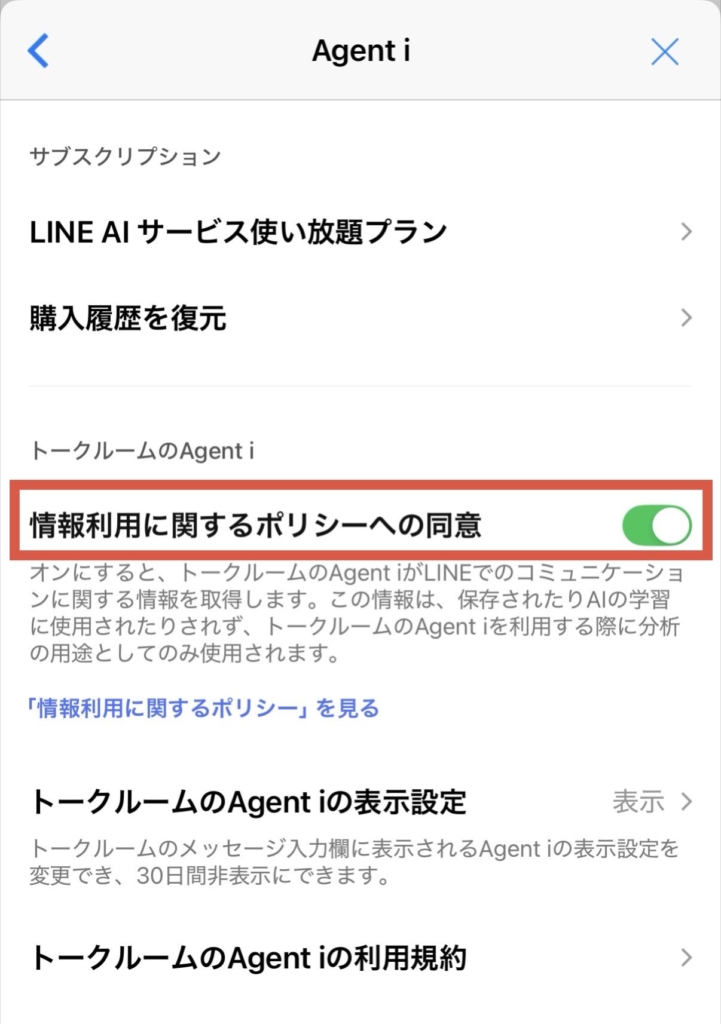
「ムードを分析」を使用するには、まず『Agent i』の設定をONにする必要があります。
方法は簡単で、[設定]から[Agent i]を選択して、情報利用に関するポリシーへの同意をONにするだけです。
トークルームで使用
設定をONにすると、トークルーム下のメッセージ入力欄に、以下のようにAgent iが表示されます。
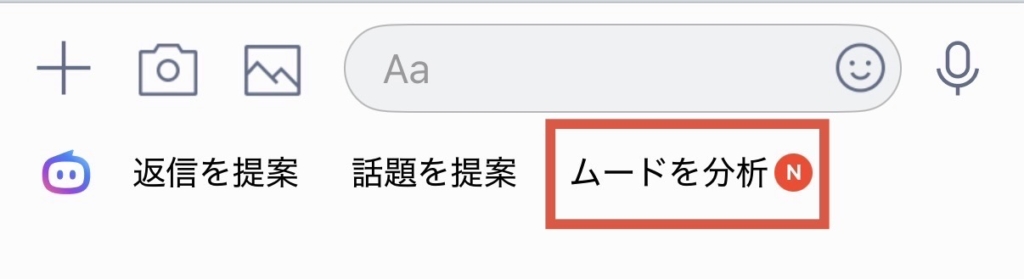
ここの「ムードを分析」をタップすると、AI分析が開始される仕組みです。
「ムードを分析」を実際に使ってみた
では、実際にLINEトークルームで「ムード分析」を使ってみます。
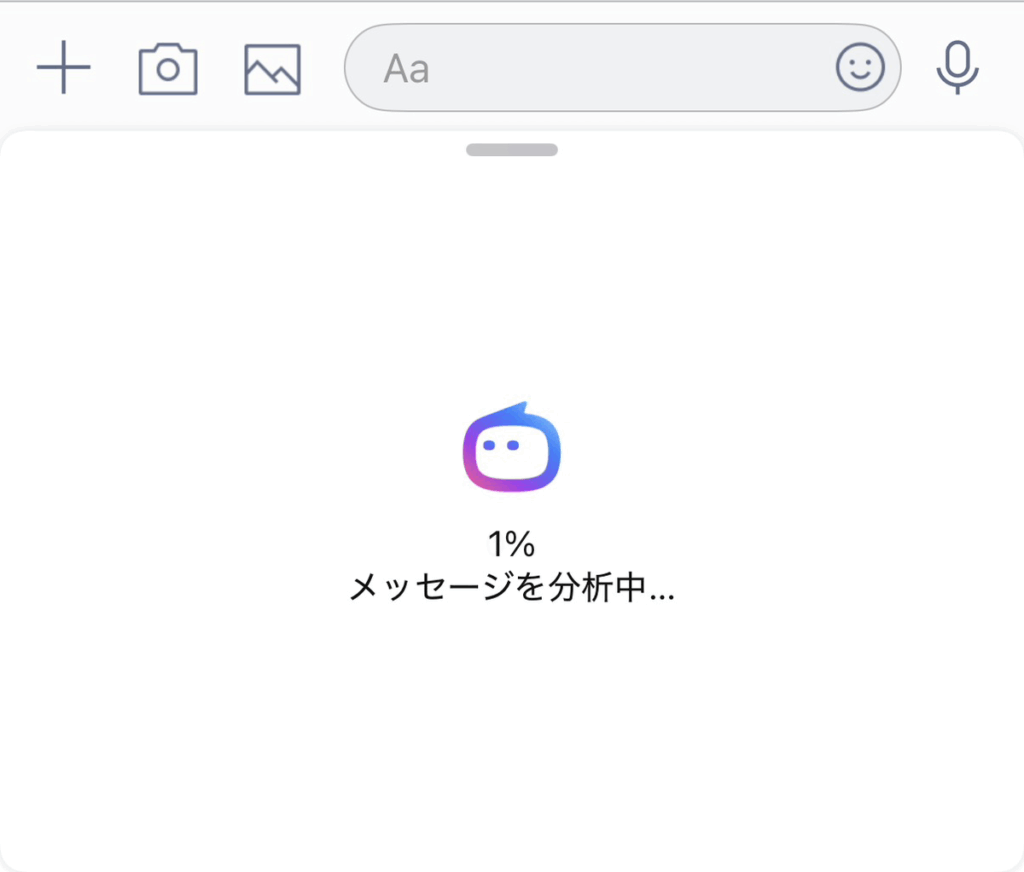
分析してほしい友だちのトーク画面を開いて、「ムードを分析」をタップします。
すると以下のような画面になり、トーク分析が始まります。筆者は1分もかからない程度で分析が終わりました。
また、同じ人でもう一回やっても結果は変わらないのか興味本位で試してみたところ、タイトルや文章も変わった分析結果が出ました。

左:1回目、右:2回目
タイトルがキャッチーな言葉なので、友だち同士でどんな言葉が出たか送り合うのも面白そうですね。
ちなみに、この分析は相手にバレることはありません。そのため、「好きな人とのトークをこっそり分析したい…」なんて場合にも安心ですよ。
「ムード分析」を使用できる条件
ここでひとつ、注意点をお話しします。
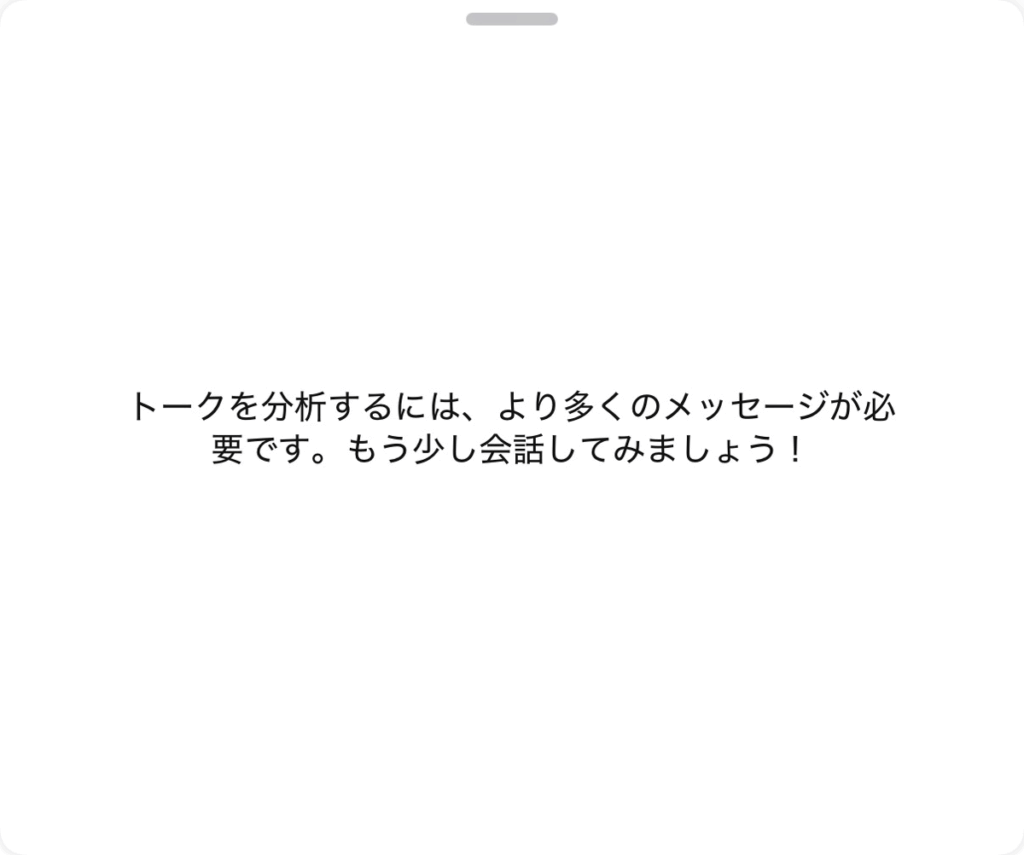
この「ムードを分析」は、【直近30日間で100~300件】のメッセージをもとに分析されます。
つまり、どんなに多くても分析できるメッセージ数は300件までとなり、逆に直近30日間のメッセージが100件未満の場合は、以下のように表示されて分析はできません。
【番外編】Agent iをトークルームで非表示にする方法
『Agent i』ですが、トーク画面の入力欄に表示されているため、「誤タップしてしまう」「邪魔だから消したい」などの意見も散見されます。
そう感じる方は、トークルームから非表示にする方法があるのでぜひお試しください。
| <Agent i機能を非表示する方法> ①トークルームの左下にある「+」ボタンをタップ。 ②「トークルームのAgent iを表示」をOFFにする。 ※非表示設定は30日間有効となります。 |
この設定はいつでも表示設定に戻すことができるため、1回だけ使いたいなどの場面で重宝するかと思います。
まとめ
今回は、LINEトークルームの新機能「ムードを分析」についてご紹介しました。
この機能はLINEトークルームの『Agent i』にて提供されており、直近30日間の100件~300件のメッセージから2人の関係性やトークの雰囲気が分析されます。
無料ユーザーでも1日3回までなら無課金で分析できるため、気になる方はぜひお試し感覚で使ってみてくださいね。
 こちらもおすすめ
 【初心者向け】LINEオープンチャットの作り方、招待方法を解説
使い方ガイド|LINEオープンチャットとは?基本から活用方法まで解説
【使い方ガイド】LINE安否確認とは?ワンタップで安否を知らせる仕組みについて
\インフルエンサーマーケティングに興味がある方/













 このライターの記事




 カテゴリ一覧
 ランキング
ランキング タグ一覧
タグ一覧